Showing posts with label Windows Software. Show all posts

Fungsi dan Kegunaan Sandboxie


Mungkin di antara Kita ada yang belum mengetahui apa itu Sandboxie...???
Sandboxie adalah sebuah aplikasi yang digunakan untuk menjalankan aplikasi di dalam ruang tersendiri di harddisk. Tujuannya agar aplikasi yang dijalankan tidak membahayakan atau membuat perubahan terhadap data maupun aplikasi lain di PC. Sangat berguna bagi yang senang install-uninstall software untuk uji coba. Terutama juga bermanfaat saat download software dari internet dimana situs sumber software 'diragukan kebersihannya' (sering menyisipkan virus, spyware, dll).
Sandboxie bisa juga digunakan untuk membuka 2 aplikasi secara bersamaan dengan cara satu aplikasi dibuka melalui Sandboxie dan satunya lagi dibuka melalui cara seperti biasa.


Kegunaan lainnya :
1. Apabila ada malware yang menyerang PC sobat I.T. saat browsing internet, maka malware itu akan diletakkan dalam 'sandbox' dan dapat dihapus kemudian.
2. Menjaga privasi dengan menyimpan history, cookies dan cached temporary file ke dalam 'sandbox'.

3. Melindungi email dari segala macam malware dan variannya.


Cara Menggunakan Sandboxie :
1. Klik Start > All Programs > Sandboxie.
2. Pilih salah satu aplikasi yang ingin digunakan, di antaranya:
 - Run any program sandboxed
   Digunakan untuk menjalankan program apa saja di dalam Sandboxie
 - Run Web browser sandboxed
   Menjalankan browser default Sobat I.T. di dalam Sandboxie
 - Run Windows Explorer sandboxed
   Membuka Windows Explorer di dalam Sandboxie
 - Sandboxie Control
   Membuka pengaturan Sandboxie
 - Sandboxie Start Menu
   Menjalankan program start menu di dalam Sandboxie
 - Uninstall Sandboxie

Cara Menghapus Data di Sandboxie :
1. Buka Sandboxie Control
2. Klik kanan di bagian Sandboxie DefaultBox dan pilih Delete Contents


Read more

Cara Membuat Bootable USB Drive Windows

Bagi sobat I.T. yang tidak mempunyai CD/DVD Room tentu akan mengalami kesulitan apabila ingin menginstall ulang / merepair OS di PC sobat I.T.
Tapi sobat I.T. tidak perlu kuatir, sebab hal itu bisa diatasi dengan menggunakan bootable USB drive yang bisa dibuat dengan sebuah software yang bernama WinToFlash. Dengan menggunakan bootable USB drive kita bisa menginstall / merepair hanya dengan menggunakan sebuah flashdisk.
Tanpa panjang lebar silahkan sobat I.T. download terlebih dahulu WinToFlash.
Langkah-Langkah :
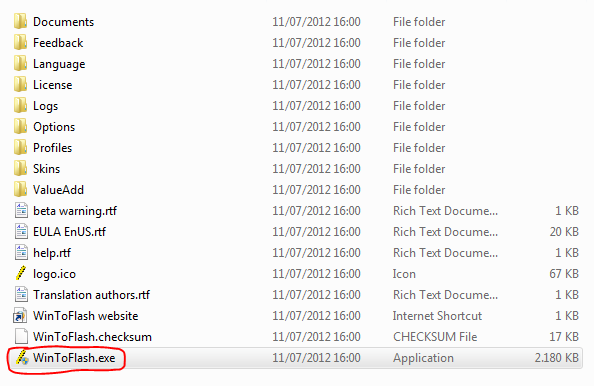
1. "Extract to ..." folder .zip yang sudah didownload, selanjutnya jalankan program "WinToFlash.exe".

2. Klik Next.

3. Centang I accept UELA dan selanjutnya klik Next.

3. Klik Next, Next dan Next.

4. Klik Windows Setup Transfer Wizard.

3. Klik Next.

4. Pilih dimana sobat I.T. menyimpan file master Windows (file sudah harus berbentuk folder bukan .iso, cara mengubah iso menjadi folder yaitu extract dengan Winrar atau 7zip dengan pilihan "Extract to ..." supaya file-filenya tidak berhamburan). Setelah itu pilih di mana lokasi flashdisk sobat I.T. berada.
Selanjutnya klik Next dan tunggu sampai selesai.
Note: Backup semua data-data sebelum menggunakan WinToFlash, karena semua data akan terformat.
Read more

Cara Membuat Bootable USB Drive Linux


Sama seperti OS Windows, OS Linux juga bisa diinstall melalui bootable flashdisk. Caranya yaitu dengan menggunakan sebuah aplikasi yang bernama UNetbootin.
UNetbootin (Universal Netboot Installer) adalah sebuah aplikasi yang bisa digunakan untuk membuat Live USB tanpa menggunakan CD.
Tanpa panjang lebar berikut akan admin Aris bagikan cara menggunakan UNetbootin:
1. Download terlebih dahulu UNetbootin di bawah ini.
2. Sebaiknya Anda sudah memiliki ISO Linux yang ingin diinstall, apabila tidak maka pastikan komputer Anda terkoneksi ke internet untuk mendownload ISO Linux yang diinginkan.
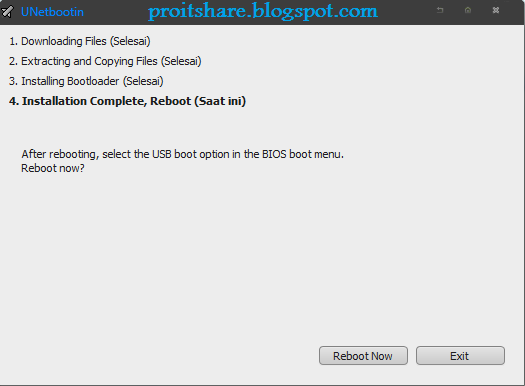
ScreenShot UNetbootin
3. Setelah Anda memiliki ISO Linux yang diinginkan, maka langkah berikutnya cari di mana Anda meletakkan ISO yang telah didownload dengan cara klik "Diskimage" > ISO > Select disk image file.

4. Pada bagian "Type" pilih "Kotak pemuat USB" dan pada bagian "Drive" pilih di mana lokasi flashdisk Anda berada dan selanjutnya klik OK.
5. Tunggu proses pembuatan bootable USB hingga selesai, biasanya memakan waktu 5-10 menit tergantung besarnya ukuran file ISO Anda.

6. Setelah selesai, maka langkah berikutnya klik Reboot.

7. Setelah reboot selanjutnya tekan F2 / F10 / Delete untuk Masuk ke BIOS dan ubah boot priority menjadi USB Flashdisk Anda.
Sekarang Anda bisa menginstall Linux menggunakan Flashdisk dan Selamat Mencoba.
Read more
Pro I.T. Share. Powered by Blogger.